
Criando campanhas e promoções no Sistema Emporium

Atualizado: 19 de dez. de 2025
Exemplo 1
Este tipo de promoção atende os requisitos de que, você comprando 3 unidades de um mesmo produto, sendo qualquer sabor, você só pagará 2.
Primeiro iremos criar um grupo promocional:
Clique em PLU\Tabelas Auxiliares\ Grupos promocionais
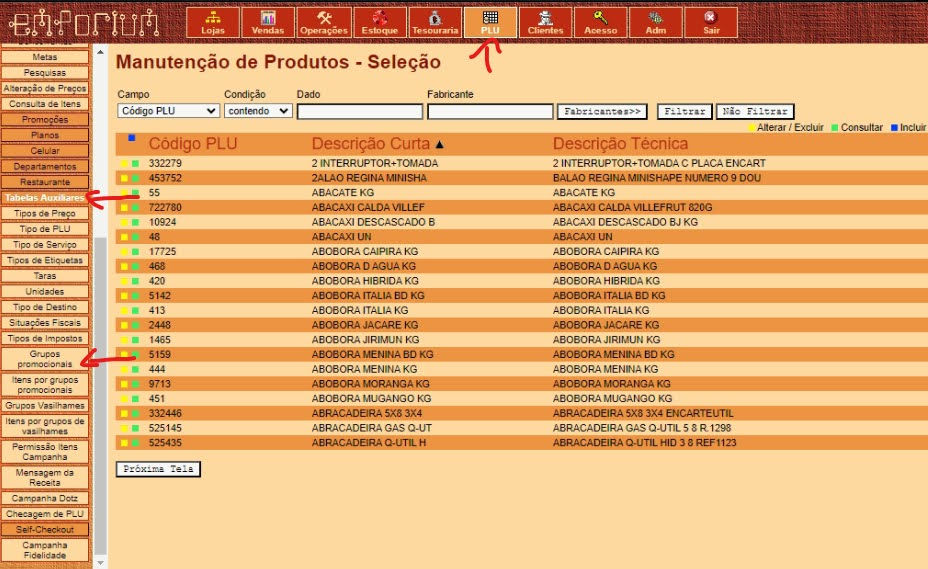
Clique no botão Azul para incluir

Depois iremos definir um código promocional. Esse código deve ser diferente do utilizado em outros grupos já cadastrados. Iremos definir também um nome para o grupo.
OBS: Inclua na descrição do grupo o código, para facilitar a localização posteriores.
Por exemplo: Nome: 231-Bala fini 80 e 90 desconto ata.
Por fim, clicar em "incluir".

Agora iremos adicionar itens ao grupo promocional criado, clicando no menu vertical"Itens por grupos promocionais". Selecione o grupo criado na lista, digite o código interno dos produtos desejado e clique em "incluir". Faça isso para cada código interno que desejar incluir.

Depois iremos clicar no menu lateral em Promoções\Campanhas
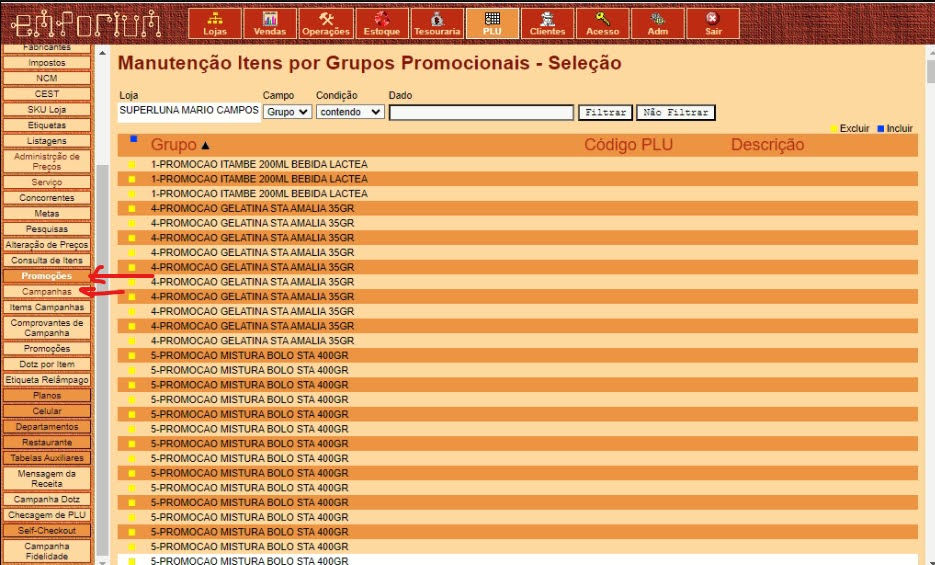
Agora vamos criar uma campanha.

Digite um código para campanha, diferente dos códigos utilizados em campanhas anteriores.
Defina também um nome, a data inicial e a data final.
Status da promoção: Ativada
Selecione o nome das lojas no quadrado esquerdo e clique na setinha para enviar ao quadrado direito.
Em Modalidade da promoção, selecione "Desconto no Item"
Tipo de promoção: "Vinculada a quantidade por grupo promocional".
Coloque também, "Parcial não".
Desconto cumulativo: não
Depois clicar no botão incluir.
Após incluir a campanha, o sistema habilitará novas opções de configuração.
Primeiramente iremos clicar na opção "Finalizadoras" e no campo abaixo selecionar todos e clicar no botão azul para incluir.

Depois iremos clicar na opção "Itens". Em seguida seguir a sequência abaixo:

Código: Digitar o código do grupo promocional criado.(Não é o código da campanha)
Tipo de Item: Colocar Grupo
Valor: Digitar o valor total do desconto
Tipo de desconto: DSCT em valor
Quantidade Mínima(disparo): A quantidade que a pessoa precisa comprar para ter o desconto, no nosso exemplo, essa quantidade é de 3un.
Quantidade Máxima: digitar 99
Quantidade Limite(Preço normal): No nosso exemplo, digitar 2
Depois é só clicar no botão azul para confirmar.
Agora vamos confirmar o Status da campanha. Ela precisa esta com o status de "ATIVADA" para pode ser enviada para os caixas.

Se a campanha não aparecer na pesquisa, tente trocar o filtro da pesquisa para Pre-Ativa e depois edite a campanha alterando o seu Status para Ativa.

Por último, devemos mandar carga para os caixas marcando somente a opção "Complemento PLU", os números dos caixas e depois no botão "Executar".

Exemplo 2
Esta rotina serve para as ofertas leve X e pague X ou ofertas de atacado, quando levando acima de uma certa quantidade, o preço sai por um determinado valor.
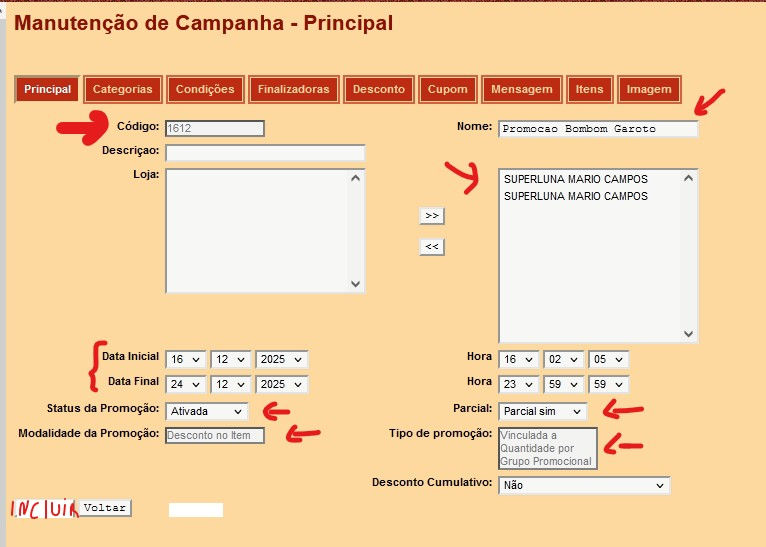
Digite um código para campanha
Defina também um nome, a data inicial e a data final.
Status da promoção: Ativada
Selecione o nome das lojas no quadrado esquerdo e clique na setinha para enviar ao quadrado direito.
Em Modalidade da promoção, selecione "Desconto no Item"
Tipo de promoção: "Vinculada a quantidade por grupo promocional".
Coloque também, "Parcial sim".
Desconto cumulativo: não
Depois clicar no botão incluir.
Após incluir a campanha, o sistema habilitará novas opções de configuração.
Primeiramente iremos clicar na opção "Finalizadoras" e no campo abaixo selecionar todos e clicar no botão azul para incluir.
Agora, vamos clicar no Submenu "Itens" e realizar as configurações. Neste exemplo, o cliente levando 5un de Kit Kat, o valor da unidade sai a R$ 2,10 sendo que abaixo de 5, ele vai pagar o preço normal de 2,48.

Código: Código interno do produto
Tipo de Item: Item
Valor: Valor do desconto total. 5 un de Kit kat a 2,48 da 12,40. 5un a 2,10 da 10,50. Ou seja, um desconto de 1,90. Esse desconto que iremos informar no campo valor.
Tipo de desconto: Desconto em valor
Quantidade mínima de disparo: no nosso exemplo 5un
Quantidade máxima: 999- Quantidade mínima preço normal: 4
Clicar no botão azul para incluir.
Após a configuração, enviar carga de complemento de PLU para os caixas.
Exemplo 3
Neste exemplo a promoção é na compra de 2 produtos pague um valor X. O que muda em relação ao exemplo 2 é apenas a tela de Itens.
Nesse exemplo, comprando duas caixas de bombom garoto(codigo 19583) o cliente recebe R$ 2,00 de desconto.

Obs. A cada 2 o desconto é efetuado. Se o cliente comprar 3, o desconto é só em duas unidades.


Comentários